
Ваши ученики — не просто строчки в таблице. В TeachersFlow каждый ученик получает собственный портал — личное пространство, где он видит расписание, отслеживает баланс и подтверждает оплату. Без дополнительных приложений, без переписки в мессенджерах.
Вот что видят ваши ученики и как это работает.
Как ученики попадают в портал
Процесс простой — подробный разбор в гайде Как пригласить ученика в TeachersFlow:
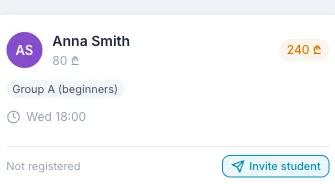
- Вы нажимаете Пригласить на карточке ученика в разделе «Ученики».
- TeachersFlow генерирует уникальную ссылку-приглашение.
- Отправьте её через WhatsApp, email или любой удобный мессенджер.
- Ученик переходит по ссылке, создаёт аккаунт (или входит в существующий) и принимает приглашение.
После подключения ученик попадает в свой портал — отдельный интерфейс, созданный именно для него.
Структура портала
В портале ученика три основные вкладки, доступные через левую панель:
- Календарь — месячный вид всех занятий с вами
- Профиль — баланс, занятия, история баланса, история платежей и регулярное расписание
- Настройки — профиль, общие настройки, уведомления и безопасность
Вверху на всех вкладках — название страницы, значок «Портал ученика», колокольчик уведомлений, переключатели темы/языка и меню пользователя.
Вкладка «Календарь»
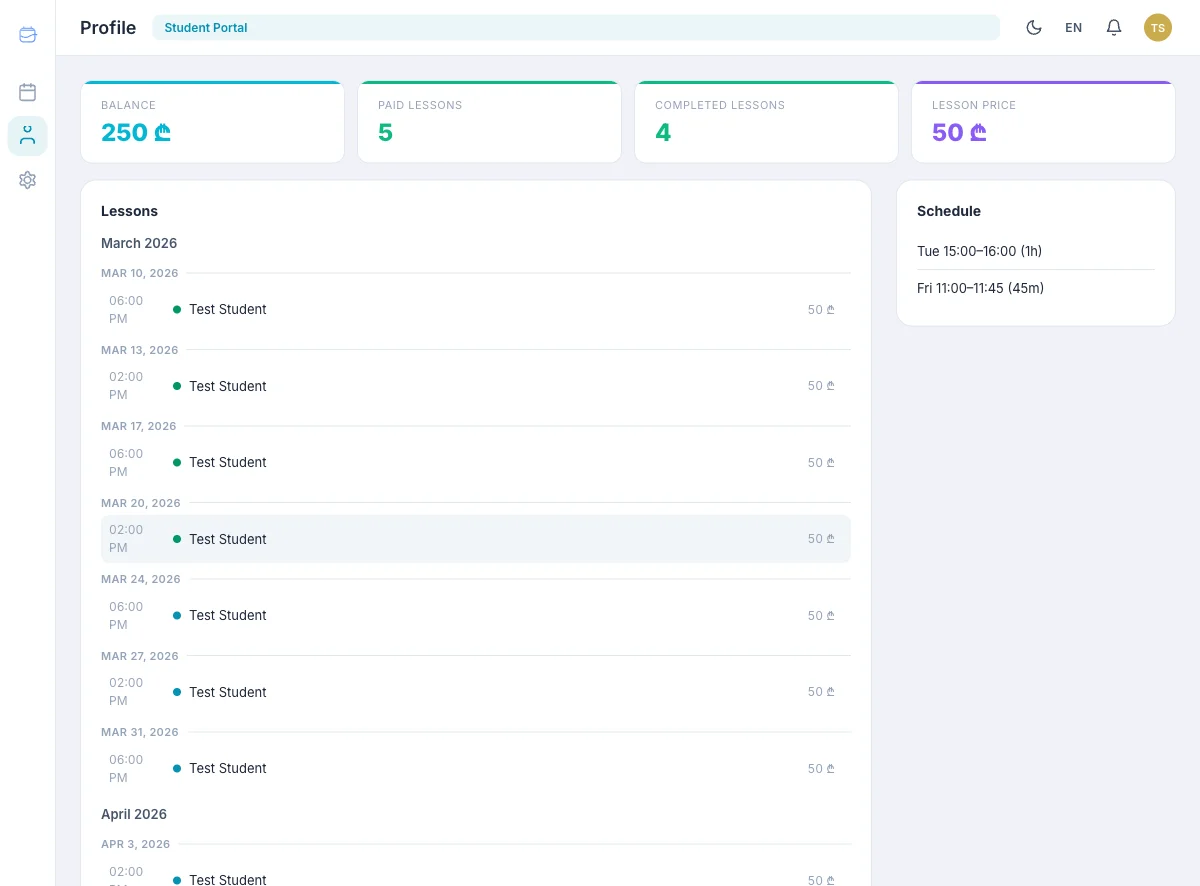
Ученики видят месячный календарь с уроками в виде цветных точек на каждом дне. Они могут:
- Переключаться между месяцами
- Нажимать на любой день — детали урока откроются в боковой панели
- Видеть статусы уроков: Запланирован, Проведён или Отменён
Редактировать нельзя — ученик видит расписание, но не может его менять. Управляет уроками только преподаватель.
Вкладка «Профиль» — главное
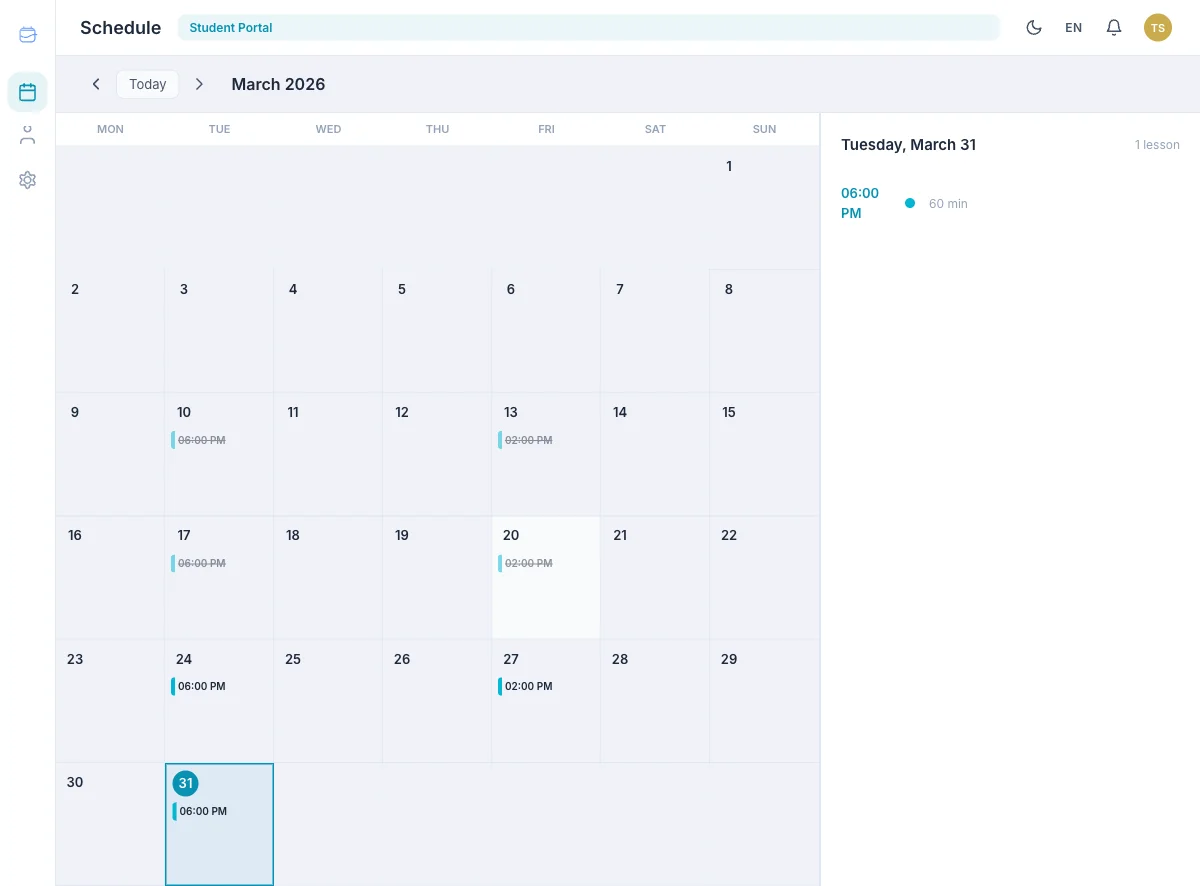
Здесь вся суть. Наверху — четыре карточки с мгновенным обзором:
| Карточка | Что показывает |
|---|---|
| Баланс | Текущий баланс (положительный = есть кредит, отрицательный = задолженность) |
| Оплачено уроков | Сколько уроков покрывает текущий баланс |
| Проведено уроков | Всего проведённых занятий |
| Цена урока | Стоимость одного занятия |
Ниже — три раздела:
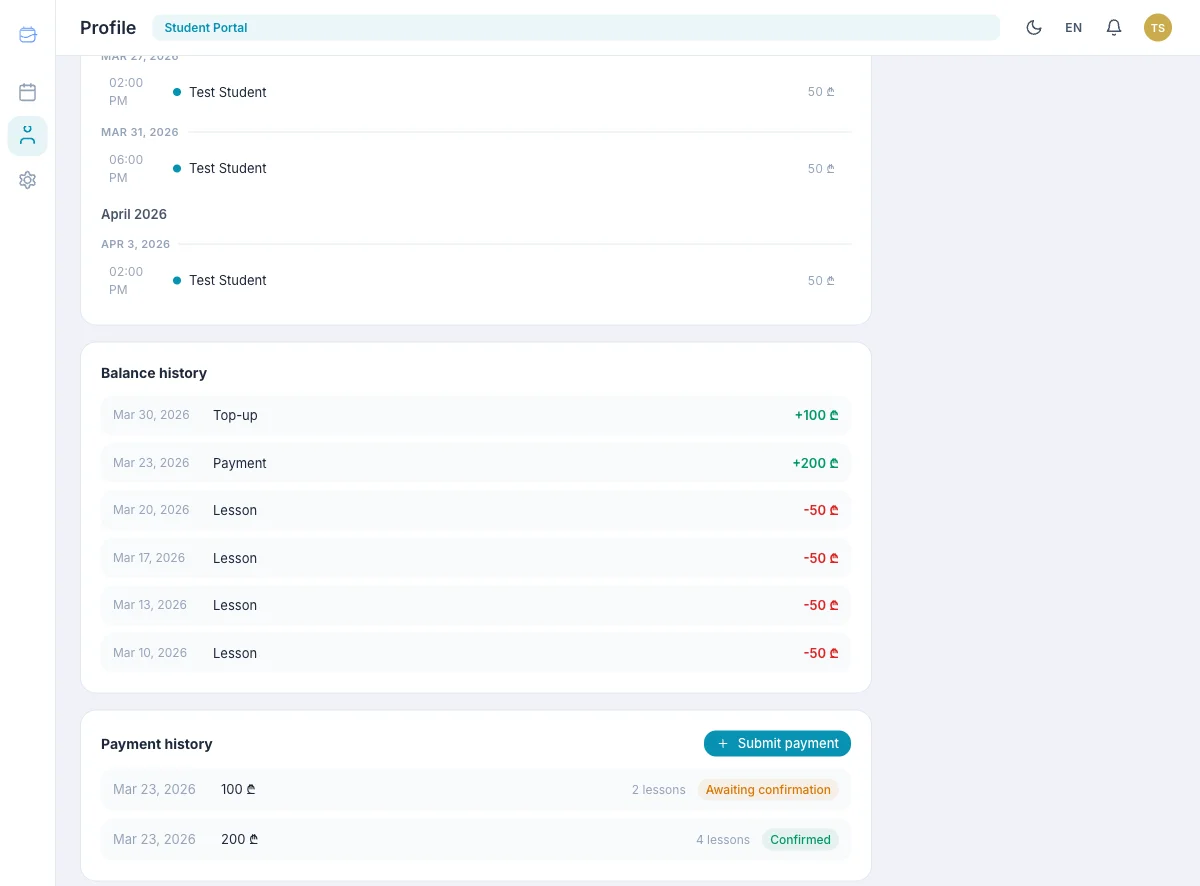
Занятия
Хронологический список всех уроков, сгруппированных по месяцам. Каждая запись — дата, время, статус. Ученик чётко видит, что уже было и что впереди.
История баланса
Каждое изменение баланса ученика фиксируется:
- Урок — баланс уменьшился после проведённого занятия
- Платёж — баланс увеличился после подтверждённой оплаты
- Пополнение — ученик сам отправил подтверждение платежа
- Отмена урока — баланс возвращён
- Ручная корректировка — преподаватель внёс ручное изменение
По сути — банковская выписка для репетиторства.
История платежей
Показывает все платежи со статусами:
- Ожидает — платёж создан, но ученик ещё не подтвердил
- Ожидает подтверждения — ученик отметил как оплаченный, преподаватель ещё не проверил
- Подтверждён — преподаватель подтвердил получение оплаты
- Отклонён — преподаватель отказал в подтверждении
Как ученик вносит оплату
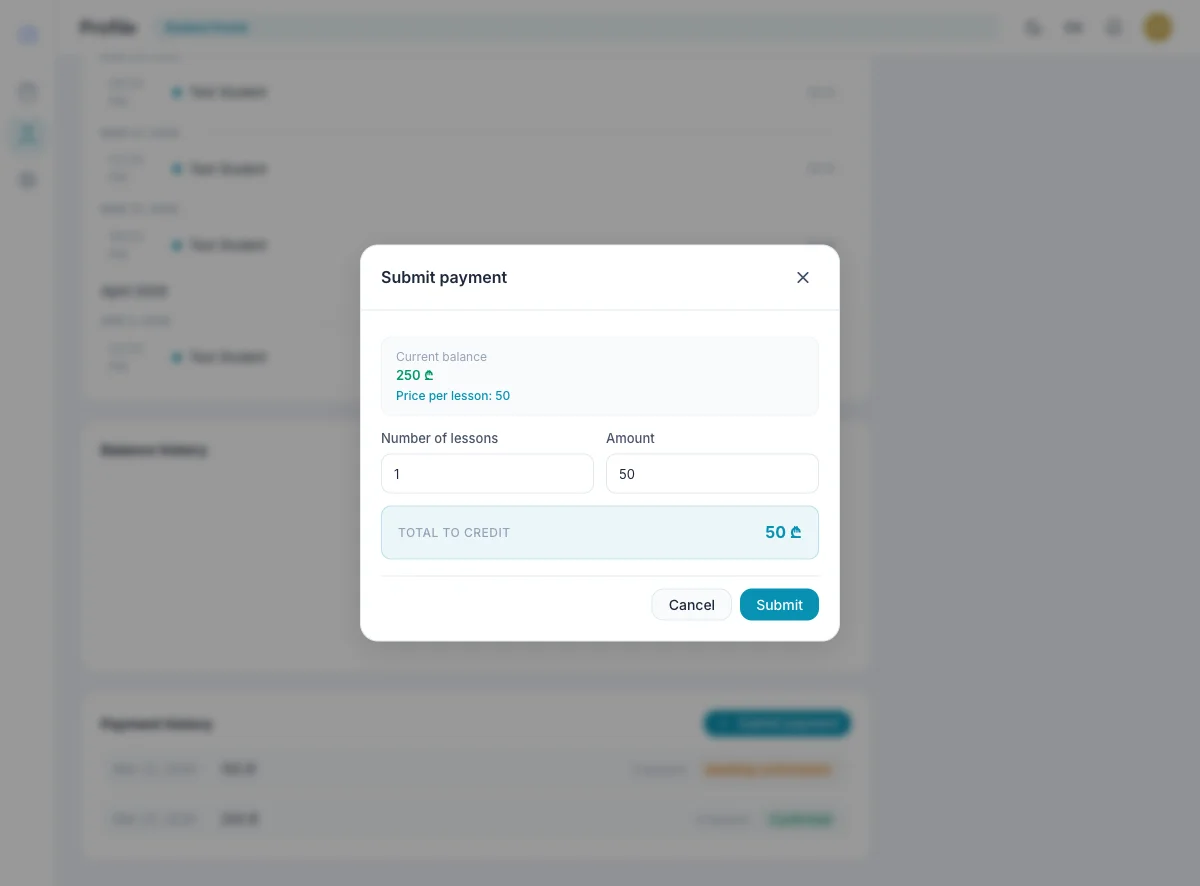
Когда нужно заплатить, ученик нажимает Внести оплату в разделе «История платежей». Открывается окно:
- Текущий баланс — чтобы понимать ситуацию
- Цена урока — для справки
- Количество уроков — выбирает, за сколько занятий платит
- Сумма — рассчитывается автоматически или вводится вручную
После нажатия Отправить платёж появляется со статусом «Ожидает подтверждения». Вы получите уведомление и сможете подтвердить или отклонить его на своей вкладке «Оплаты».
Ученик переводит деньги сам (банк, карта, наличные — как договоритесь), а портал просто фиксирует факт. Никакого процессинга платежей, никаких комиссий — только прозрачный учёт для обеих сторон. Со стороны репетитора тот же поток описан в гайдах Как учитывать оплаты в TeachersFlow и Как отправить запрос на оплату.
Отдельной вкладки «Оплаты» у ученика нет
В интерфейсе ученика пункт «Профиль» уже включает всё, что связано с оплатами и балансом:
- четыре карточки обзора баланса
- история баланса
- история платежей и кнопку «Внести оплату»
- блок с регулярным расписанием на неделю в правой колонке
Переключатель языка находится в верхней панели и работает на всех вкладках, а не только в «Профиле».
Зачем нужен портал
Без портала каждое взаимодействие проходит через вас:
- «Когда мой следующий урок?» — вы проверяете и отвечаете.
- «Сколько я должен?» — вы ищете информацию и отправляете цифру.
- «Оплата прошла?» — вы подтверждаете вручную.
С порталом ученики сами находят ответы. Вы экономите время. Они чувствуют контроль. Всем удобнее.
Если вы только знакомитесь с TeachersFlow, начните с Как начать работу в TeachersFlow за 5 минут, а затем возвращайтесь, чтобы пригласить первого ученика.
Настройте за 30 секунд
- Откройте TeachersFlow
- Перейдите в Ученики → откройте карточку ученика
- Нажмите Пригласить → скопируйте ссылку → отправьте ученику
- Готово. Теперь у него свой портал.
14 дней полного Pro-доступа . Без привязки карты.